Showing posts with label Tutorial. Show all posts

Friday, October 12, 2018

Cara Mendownload Sekaligus Playlist Video dari Youtube


Hallo Blogger, pada kesempatan kali ini saya akan membahas tentang bagaimana cara agar dapat mendownload sekaligus video playlist yang ada pada youtube.

Sebelum masuk pada tutorial, saya ucapkan terima kasih untuk sobat blogger yang sudah berkunjung di DXTrip Blog ini, dan semoga artikel ini bisa bermanfaat untuk sobat blogger.

Pastinya sobat mau dong untuk mendownload sekaligus playlist video dari youtube, dan tidak usah ribet-ribet lagi untuk mendownload video satu-persatu.

Caranya sangatlah mudan dan gampang, sobat hanya tingga mencopy saya link playlist video yang ingin di download oleh sobat. Kemudian masuk pada web Youtube Multi Downloader, dan pilih pada menu Playlist dan paste link playlist yang sudah di copy sebelumnya.


Selanjutnya sobat hanya download saja dengan 1 klik, tanpa usah ribet-ribet lagi untuk mendowload satu-persatu video dari playlist.

Friday, September 28, 2018

Cara Mudah Membuat Tombol Download Sederhana

Tidak tahu bagaimana cara membuat tombol download yang simpel dan bagus? Di sini ada loh tentang cara membuat tombol widget yang sangat sederhana dan simpel yang tidak memerlukan terlalu banyak script.

Seperti yang sudah saya ketik pada pembukaan post, kali ini saya mau share tentang bagaimana cara untuk membuat tombol download yang simpel dan tidak terlalu banyak langkah-langkah pengerjaannya.

Untuk hasilnya sobat bisa lihat picture yang sudah saya lampirkan di atas, dan jika sobat berminat maka simaklah tutorial yang sudah saya siapkan di bawah ini :

1. Login pada akun blogger sobat.
2. Lalu pilih template > Edit HTML.
3. Cari code </style>.
4. Masukkan code CSS di bawah ini tepat sebelum code </style>.


.button {float:left; list-style:none; text-align:center; width:100%; margin:5px 0; padding:0; font-size:14px; clear:both;}
.download {border:none; -moz-border-radius:2px; -webkit-border-radius:2px; border-radius:2px; padding:8px 30px !important; background:#5FAAE3; color:#fff !important; text-align:center; text-shadow:0 0 1px rgba(0, 0, 0, 0.3); -webkit-text-shadow:0 0 1px rgba(0, 0, 0, 0.3); -moz-text-shadow:0 0 1px rgba(0, 0, 0, 0.3); -ms-text-shadow:0 0 1px rgba(0, 0, 0, 0.3); transition:background-color 1s ease-out 0s; -moz-transition:background-color 1s ease-out 0s; -webkit-transition:background-color 1s ease-out 0s; -o-transition:background-color 1s ease-out 0s; letter-spacing:1px;}
.download:hover {background:#454242; text-shadow:0 0 1px #222; -moz-text-shadow:0 0 1px #222; -webkit-text-shadow:0 0 1px #222; -ms-text-shadow:0 0 1px #222;}

5. Kemudian simpan template.
6. Untuk penggunaannya,tempatkan code dibawah ini sesuai yang sobat mau pada mode HTML saat mau memposting artikel.


<div class="button">
<a class="download" href="https://dxtrip.blogspot.com">DOWNLOAD</a>
</div>
<div class="clear"></div>

7. Selesai

Cara Mudah Membuat Avatar Gaming di Android (With Video Tutorial)

Hello sahabat blogger, bagaimana kabar hari ini? Semoga sobat baik-baik saja dan di mudahkan di lancarkan segala kegiatannya.

Terima kasih juga sudah mau bergabung dengan DXTrip Blog kali ini, tanpa kalian blog ini tidak ada apa-apanya.


Pada kesempatan kali ini saya mau share bagaimana caranya membuat avatar gaming dengan mudah dan tidak perlu menggunakan aplikasi-aplikasi yang berat serta juga tidak susah-susah menggunakan PC atau Laptop karena pada kali ini kita akan menggunakan Smartphone Android sobat saja.

Siapa sih yang tidak mau membuat logo sendiri dengan mudah? Karena mungkin banyak dari sobat yang masih belum mahir untuk mengedit atau membuat logo sendiri, ya karena memang basicnya bukan di bidang desain.

Sobat tidak perlu khawatir, karena saat ini sudah ada aplikasi yang bisa membuat avatar yang cara membuatnya sangatlah mudah, hanya pencet ini dan itu saja maka avatar yang sobat mau akan terbuat.

Aplikasi yang di gunakan tersebut yaitu SuperMii, mungkin teman-teman juga sudah tahu aplikasi ini. SuperMii ini sangat bagus dan juga sangat membantu buat teman-teman yangmau membuat logo Avatar Gaming.

Tetapi masih ada lagi aplikasi tambahan untuk mengedit Avatar Gaming yang akan kita buat yaitu PixelLab yang di mana cara kerjanya adalah untuk mengedit gambar yang akan kita buat Avatar Gaming. Jadi sobat silahkan download saja di App Store atau Google Play yang ada di Smartphone sobat.

Tapi jangan lupa sobat juga harus download terlebih dahulu bahan-bahan yang di perlukan, di sini sudah saya sediakan :


Jika sobat sudah mendownload semua bahan-bahannya, maka berikut adalah tutorial untuk membuat avatar gaming dengan mudah ala Bang Tutorial :

Cara Mudah Membuat Widget About Me Material Design ala Materispot

Hello everyone, how are you today? Semoga teman-teman semua baik-baik saja dan di mudahkan untuk segala urusannya. Terima kasih juga sudah mau meluangkan waktunya di DXTrip Blog, semoga artikel yang sudah saya tulis akan bermanfaat buat teman-teman.

Pada kesempatan kali ini saya mau memberikan satu tutorial blogger yang mungkin bisa mempercantik tampilan sobat dan juga membuat blog sobat makin OK.

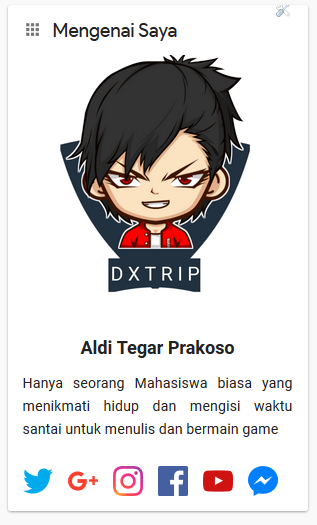
Tutorial kali ini saya mau share tentang bagaimana cara membuat widget about me dengan material design. Untuk previewnya sobat bisa lihat gambar yang sudah saya lampirkan di atas.

Jika sobat mau dan ingin membuat widget about me seperti saya, maka simaklah tutorial di bawah ini :

1. Buka tata letak > tambah widget baru > pilih HTML/JAVASCRIPT

2. Copy code di bawah ini :


<img alt="Rifki.id" title="Rifki.id" src="https://blogger.googleusercontent.com/img/b/R29vZ2xl/AVvXsEilMKo5sAATQSBopu9r1ed1QmPxe-pHqGZ_2HZIwpPlv4PvZCGSPorYYq9FCUVwLQbiNJGDMJ2ik62VEPoegnrjiXOuu2KnyRvzNgMCgLhuceAN8SIoU40LEPCrU_sFHaz-3Zs6Xm97pnZC/s1600/rifkidotid.jpg" width="75" height="75" style="float:right;margin:0 0 10px 15px;border-radius:50%;overflow:hidden" />
<span style="font-size:0.9em">I'm a web designer / developer based in Ponorogo, Indonesia. I have a passion for web design and love to create a simple one.</span>

<div class="clear"></div>

<a title="themeforest" target="_blank" href="https://themeforest.net/user/rifkidotid"><img alt="envato" title="themeforest" width="30" height="30" style="float:left;margin:15px 15px 0 0" src="https://rifki.id/files/envato.svg" /></a>
<a title="behance" target="_blank" href="https://www.behance.net/rifkidotid"><img alt="behance" title="behance" width="30" height="30" style="float:left;margin:15px 15px 0 0" src="https://rifki.id/files/behance.svg" /></a>
<a title="dribbble" target="_blank" href="https://dribbble.com/rifkidotid"><img alt="dribbble" title="dribbble" width="30" height="30" style="float:left;margin:15px 15px 0 0" src="https://rifki.id/files/dribbble.svg" /></a>
<a title="twitter" target="_blank" href="https://twitter.com/rifkidotid"><img alt="twitter" title="twitter" width="30" height="30" style="float:left;margin:15px 15px 0 0" src="https://rifki.id/files/twitter.svg" /></a>
<a title="google" target="_blank" href="https://plus.google.com/+rifkidotid"><img alt="google" title="google" width="30" height="30" style="float:left;margin:15px 15px 0 0" src="https://rifki.id/files/google.svg" /></a>
<a title="instagram" target="_blank" href="https://instagram.com/rifkidotid"><img alt="instagram" title="instagram" width="30" height="30" style="float:left;margin:15px 15px 0 0" src="https://rifki.id/files/instagram.svg" /></a>

<div style="clear:both"></div>

Jangan lupa untuk mengganti foto dan link sosial media sobat.

3. Simpan

Itulah tutorial yang bisa saya berikan untuk kesempatan kali ini, semoga bisa bermanfaat untuk teman-teman, dan jangan lupa untuk berkunjung lagi di DXTrip Blog.