Showing posts with label Tips Blogger. Show all posts

Wednesday, October 10, 2018

Cara Mudah Membuat Catatan di Blog


Hallo Blogger, kembali lagi dengan saya di DXTrip Blog dan terima kasih sudah berkunjung di Blog ini.

Pada kesempatn kali ini saya akan share untuk tutorial atau tips untuk blogger, mungkin tutorial ini sudah ada di blog yang lainnya, bahkan mungkin banyak yang sudah memposting tentang ini.

Pembahasan yang akan saya share adalah tentang cara membuat catatan atau note pada blog dengan effect lipatan. Sumber dari tutorial ini berasal dari master kita yaitu Arlina Design.

Untuk demonya, sobat bisa cek link di bawah ini :


Dan untuk tutorialnya sobat bisa simak tahapan yang sudah saya siapkan :

1. Masuk pada menu Template > Edit HTML.

2. Tambahkan code di bawah sebelum code </style>.


/* CSS Note by Arlina Design */
.note{position:relative;width:30%;padding:1.2em 1.5em;margin:2em auto;color:#fff;background:#2ecc71;overflow:hidden}
.note.orange{background:#f39c12}
.note.crusta{background:#F2784B}
.note.river{background:#3498db}
.note:before{content:"";position:absolute;top:0;right:0;border-width:0 16px 16px 0;border-style:solid;border-color:#fff #fff #27ae60 #27ae60;background:#27ae60;box-shadow:0 1px 1px rgba(0,0,0,0.3),-1px 1px 1px rgba(0,0,0,0.2);display:block;width:0}
.note.orange:before{border-color:#fff #fff #e67e22 #e67e22;background:#e67e22}
.note.crusta:before{border-color:#fff #fff #de6e45 #de6e45;background:#de6e45}
.note.river:before{border-color:#fff #fff #2980b9 #2980b9;background:#2980b9}


3. Simpan Template.

4. Pasang Catatan pada postingan di Tab HTML.

Warna Hijau 


<div class='note'>...ISI DENGAN CATATAN ANDA...</div>


Warna Orange


<div class='note orange'>...ISI DENGAN CATATAN ANDA...</div>


Warna Biru


<div class='note river'>...ISI DENGAN CATATAN ANDA...</div>


Warna Crusta


<div class='note crusta'>...ISI DENGAN CATATAN ANDA...</div>


Tuesday, October 9, 2018

Cara Membuat Widget Social Media Button yang Bisa di Edit Tata Letak di Blog

Hello Blogger Indonesia, pada kesempatan kali ini saya akan membahas bagaimana cara untuk membuat Widget Social Media Button yang dimana sobat bisa mengeditnya di menu Tata Letak jadi tidak usah ubek-ubek Edit HTML lagi.

Apa fungsi Social Media Button ini? Menurut saya ingin optional saja, tetapi jika di suruh memilih saya pastinya akan membuatnya, sebab kenapa? Jika tidak ada social media, visitor tidak tahu harus contact pada siapa dan tidak bisa mencari tahu fanpage atau social media yang kita gunakan.

Karena Social Media ini juga bisa menonjang kenaikan visitor kita, tetapi konten juga tetap harus continue atau berlanjut, tidak boleh setengah-setengah.


Jika sobat ingin membuat social media buttonnya, maka perhatikanlah cara atau tutorial di bawah ini :

1. Masuk pada Menu Tema > Edit HTML.

2. Ganti atau Tambahkan Widget Sosial Media di Template sobat dengan di bawah ini :


<div itemprop='mainEntity' itemscope='itemscope' itemtype='http://schema.org/Person'>
<link expr:href='data:blog.homepageUrl' itemprop='url'/>
   <b:section class='social-bar' id='iconx Widgets' maxwidgets='1' name='Icon Social Bar Widget' preferred='no' showaddelement='no'>
<b:widget id='LinkList199' locked='true' title='Social Media Icons' type='LinkList' version='1'>
  <b:widget-settings>
    <b:widget-setting name='link-5'>#</b:widget-setting>
    <b:widget-setting name='link-6'>https://www.facebook.com/</b:widget-setting>
    <b:widget-setting name='link-3'>#</b:widget-setting>
    <b:widget-setting name='link-4'>#</b:widget-setting>
    <b:widget-setting name='text-1'>follow our instagram</b:widget-setting>
    <b:widget-setting name='text-0'>whatsapp</b:widget-setting>
    <b:widget-setting name='text-3'>youtube</b:widget-setting>
    <b:widget-setting name='text-2'>pinterest</b:widget-setting>
    <b:widget-setting name='text-5'>twitter</b:widget-setting>
    <b:widget-setting name='text-4'>gplus</b:widget-setting>
    <b:widget-setting name='text-6'>facebook</b:widget-setting>
    <b:widget-setting name='sorting'>NONE</b:widget-setting>
    <b:widget-setting name='link-1'>#</b:widget-setting>
    <b:widget-setting name='link-2'>#</b:widget-setting>
    <b:widget-setting name='link-0'>http://</b:widget-setting>
  </b:widget-settings>
  <b:includable id='main'>
            <div class='widget-content'>
              <ul id='iconx'>
                <b:loop values='data:links' var='link'>
                  <li><a expr:class='data:link.name' expr:href='data:link.target' expr:title='data:link.name' itemprop='sameAs' rel='nofollow noopener' target='_blank'/></li>
                </b:loop>
              </ul>
            </div>
          </b:includable>
</b:widget>
</b:section>
  </div>

3. Tambahkan code di bawah ini sebelum </style>.


/* Social Bar Icon */
.social-bar{float:right;padding:5px 0;margin:0 auto;background:#5a5666}
.social-bar li{display:inline;padding:0;float:left;margin-right:5px}
.social-bar .widget ul{padding:0}
.social-bar .LinkList ul{text-align:center;margin:0 20px 0 0}
.social-bar #iconx a{display:block;font-size:95%;color:#fff;width:35px;height:35px;line-height:35px;transition:background .3s linear;-moz-transition:background .3s linear;-webkit-transition:background .3s linear;-o-transition:background .3s linear}
.social-bar #iconx a:before{font-family:FontAwesome;display:inline-block;font-size:inherit;font-style:normal;font-weight:400;-webkit-font-smoothing:antialiased;-moz-osx-font-smoothing:grayscale}
.social-bar .android:before{content:&quot;\f17b&quot;}
.social-bar .app:before{content:&quot;\f36f&quot;} /* app store */
.social-bar .bloglovin:before{content:&quot;\f004&quot;}
.social-bar .facebook:before{content:&quot;\f09a&quot;}
.social-bar .twitter:before{content:&quot;\f099&quot;}
.social-bar .gplus:before{content:&quot;\f0d5&quot;}
.social-bar .telegram:before{content:&quot;\f2c6&quot;}
.social-bar .rss:before{content:&quot;\f09e&quot;}
.social-bar .youtube:before{content:&quot;\f167&quot;}
.social-bar .line:before{content:&quot;\f3c0&quot;}
.social-bar .skype:before{content:&quot;\f17e&quot;}
.social-bar .stumbleupon:before{content:&quot;\f1a4&quot;}
.social-bar .tumblr:before{content:&quot;\f173&quot;}
.social-bar .vine:before{content:&quot;\f1ca&quot;}
.social-bar .stack-overflow:before{content:&quot;\f16c&quot;}
.social-bar .linkedin:before{content:&quot;\f0e1&quot;}
.social-bar .dribbble:before{content:&quot;\f17d&quot;}
.social-bar .soundcloud:before{content:&quot;\f1be&quot;}
.social-bar .behance:before{content:&quot;\f1b4&quot;}
.social-bar .digg:before{content:&quot;\f1a6&quot;}
.social-bar .instagram:before{content:&quot;\f16d&quot;}
.social-bar .pinterest:before{content:&quot;\f0d2&quot;}
.social-bar .delicious:before{content:&quot;\f1a5&quot;}
.social-bar .codepen:before{content:&quot;\f1cb&quot;}
.social-bar .vimeo:before{content:&quot;\f27d&quot;;}
.social-bar .wordpress:before{content:&quot;\f19a&quot;;}
.social-bar .dropbox:before{content:&quot;\f16b&quot;;}
.social-bar .slideshare:before{content:&quot;\f1e7&quot;;}
.social-bar .vk:before{content:&quot;\f189&quot;;}
.social-bar .yahoo:before{content:&quot;\f19e&quot;;}
.social-bar .reddit:before{content:&quot;\f281&quot;;}
.social-bar #iconx a{transition:.2s all ease-in-out;}
.social-bar #iconx a:hover{transition:.2s all ease-in-out;}
.social-bar #iconx a.android:hover{color:#29d886;}
.social-bar #iconx a.app:hover{color:#2ddfff;}
.social-bar #iconx a.facebook:hover{color:#3b5999;}
.social-bar #iconx a.twitter:hover{color:#55acee;}
.social-bar #iconx a.gplus:hover{color:#dd4b39;}
.social-bar #iconx a.telegram:hover{color:#4db5f2;}
.social-bar #iconx a.youtube:hover{color:#cd201f;}
.social-bar #iconx a.pinterest:hover{color:#bd081c;}
.social-bar #iconx a.instagram:hover{color:#e4405f;}
.social-bar #iconx a.codepen:hover{color:#222;}
.social-bar #iconx a.linkedin:hover{color:#0077B5;}
.social-bar #iconx a.skype:hover{color:#00AFF0;}
.social-bar #iconx a.line:hover{color:#12e543;}
.social-bar #iconx a.dropbox:hover{color:#007ee5;}
.social-bar #iconx a.wordpress:hover{color:#21759b;}
.social-bar #iconx a.vimeo:hover{color:#1ab7ea;}
.social-bar #iconx a.slideshare:hover{color:#0077b5;}
.social-bar #iconx a.vk:hover{color:#4c75a3;}
.social-bar #iconx a.tumblr:hover{color:#34465d;}
.social-bar #iconx a.yahoo:hover{color:#410093;}
.social-bar #iconx a.stumbleupon:hover{color:#eb4924;}
.social-bar #iconx a.reddit:hover{color:#ff5700;}
.social-bar #iconx a.quora:before{content:&quot;\f2c4&quot;;}
.social-bar #iconx a.quora:hover{color:#b92b27;}
.social-bar #iconx a.yelp:before{content:&quot;\f1e9&quot;;}
.social-bar #iconx a.yelp:hover{color:#af0606;}
.social-bar #iconx a.weibo:before{content:&quot;\f18a&quot;;}
.social-bar #iconx a.weibo:hover{color:#df2029;}
.social-bar #iconx a.phunt:before{content:&quot;\f288&quot;;}
.social-bar #iconx a.phunt:hover{color:#da552f;}
.social-bar #iconx a.hackernews:before{content:&quot;\f1d4&quot;;}
.social-bar #iconx a.hackernews:hover{color:#ff6600;}
.social-bar #iconx a.soundcloud:hover{color:#ff3300;}
.social-bar #iconx a.whatsapp:before{content:&quot;\f232&quot;;}
.social-bar #iconx a.whatsapp:hover{color:#25D366;}
.social-bar #iconx a.wechat:before{content:&quot;\f1d7&quot;;}
.social-bar #iconx a.wechat:hover{color:#09b83e;}
.social-bar #iconx a.vine:hover{color:#00b489;}
.social-bar #iconx a.slack:before{content:&quot;\f198&quot;;}
.social-bar #iconx a.slack:hover{color:#3aaf85;}
.social-bar #iconx a.dribbble:hover{color:#ea4c89;}
.social-bar #iconx a.flickr:before{content:&quot;\f16e&quot;;}
.social-bar #iconx a.flickr:hover{color:#ff0084;}
.social-bar #iconx a.foursquare:before{content:&quot;\f180&quot;;}
.social-bar #iconx a.foursquare:hover{color:#f94877;}
.social-bar #iconx a.behance:hover{color:#131418;}
.social-bar #iconx a.rss:hover{color:#f57d00;}
.social-bar #iconx a.stack-overflow:hover{color:#f57d00;}
.social-bar #iconx a.digg:hover{color:#131418;}
.social-bar #iconx a.delicious:hover{color:#0084ff;}
.social-bar ul#social a:hover{opacity:1}

4. Simpan Tema.

5. Atur Widget Social Media Button soba di Tata Letak.


6. Selesai

Cara Membuat HTML Converter Dengan Mudah

Hallo Blogger, pada kesempatan kali ini saya akan membahas bagaimana cara untuk membuat HTML Converter dengan mudah dan praktis.

Apa itu HTML Converter? Itu adalah sebuah metode yang dimana script html akan di konversi menjadi lebih kecil atau lebih ringan (menurut saya).

Biasanya ini digunaka untuk memparse code atau iklan yang akan di pasang di dalam postingan artikel yang sudah kita tulis, termasuk saya juga memasangnya yang di mana  di konversi terlebih dahulu untuk code iklannya.


Jika sobat ingin membuat HTML Converter-nya, maka berikut adalah cara atau tutorial pembuatannya :

1. Masuk pada menu Halaman > Buat Halaman Baru.

2. Kemudian copy code di bawah ini pada tab HTML.


<textarea id="codes" placeholder="Tulis/paste kode di sini lalu klik 'Konversi'" spellcheck="false"></textarea> <br/>
<div class="button-group">
<button id="convert" onclick="cdConvert();this.disabled = true;">Konversi</button><button onclick="cdClear();">Bersihkan</button></div>
<br />
<ul id="wrapin">
<li><input checked="true" id="opt1" type="checkbox" />Konversi <b>&</b> menjadi <b>&amp;amp;</b></li>
<li><input checked="true" id="opt2" type="checkbox" />Konversi <b><</b> menjadi <b>&amp;lt;</b></li>
<li><input checked="true" id="opt3" type="checkbox" />Konversi <b>></b> menjadi <b>&amp;gt;</b></code></li>
<li><input id="opt4" type="checkbox" />Konversi <b>"</b> menjadi <b>&amp;quot;</b></li>
<li><input id="opt5" type="checkbox" />Konversi <b>'</b> menjadi <b>&amp;#039;</b></li>
</ul>
<style type="text/css">
code{font-family:Consolas,Monaco,'Andale Mono','Courier New',Courier,Monospace;color:#2a5ead;font-size:13px;padding:2px 4px;color:#d14;}
#codes{font:13px 'Courier New',Monospace;border:1px solid #e9e9e9;width:550px;height:250px;margin:0 auto;display:block;background-color:#f3f3f3;color:#333;padding:15px;}
.button-group{margin:0 auto 0;text-align:center}
button,button[disabled]:active{border: none;padding: 5px 12px;color: #fff;background-color: #0ea6d8;cursor: pointer;font-size: 13px;margin: 0 10px;line-height: 23px;border-radius: 3px;transition: all 0.3s ease-in-out;}
button:active{background:#3f92e1;}
button[disabled],button[disabled]:active{background:#3f92e1;}
#opt1,#opt2,#opt3,#opt4,#opt5{display:inline-block;margin-right:10px;}
</style> 
<script type="text/javascript">
function cdClear() {
    var wtarea = document.getElementById('codes');
    wtarea.value = '';
    wtarea.focus();
    document.getElementById('convert').disabled = false;
}
function cdConvert() {
    var ctarea = document.getElementById('codes'),
        cv = ctarea.value,
        opt1 = document.getElementById('opt1'),
        opt2 = document.getElementById('opt2'),
        opt3 = document.getElementById('opt3'),
        opt4 = document.getElementById('opt4'),
        opt5 = document.getElementById('opt5');
    cv = cv.replace(/\t/g, "    ");
    if (opt1.checked) cv = cv.replace(/&/g, "&amp;");
    if (opt2.checked) cv = cv.replace(/</g, "&lt;");
    if (opt3.checked) cv = cv.replace(/>/g, "&gt;");
    if (opt4.checked) cv = cv.replace(/"/g, "&quot;");
    if (opt5.checked) cv = cv.replace(/'/g, "&#039;");
    ctarea.value = cv;
    ctarea.focus();
    ctarea.select();
};
</script>

3. Simpan.

Cara Redirect Otomatis UC Browser ke Chrome di Blogger

Hallo Blogger, pada kesempatan kali ini saya akan membahas bagaimana caranya agar visitor dari blog kita yang sedang menggunakan UC Browser akan perpindah ke Chrome Browser.

Kenapa kita melakukan cara tersebut? Karena banyak dari pengguna blogger yang kurang mendapatkan iklan, apalagi sebagai publisher kita sangat tidak suka jika adblock yang di aktifkan di browser visitor kita, salah satunya UC Browser ini.


Jadi ini merupakan salah satu cara agar meminimalisir pengguna adblock, agar kita sebagai publisher mendapatkan keuntungan yang seimbang dari visitor kita.

Jika sobat tertarik menggunakan cara ini, berikut adalah bagaimana cara redirect otomatis dari uc browser ke Google Chrome :

1. Masuk ke Menu Tema > Edit HTML.

2. Tambahkan code di bawah ini sebelum </head> atau &lt;/head&gt;&lt;!--<head/>--&gt;


<b:if cond='data:blog.isMobileRequest == &quot;true&quot;'>
<script type='text/javascript'>
//<![CDATA[
var findmove1 = navigator.userAgent;
var redirect = findmove1.search("UCBrowser");
if(redirect>1) {
var queries1 = window.location.assign("googlechrome://navigate?url="+ window.location.href);
var activity = queries1;document.getElementsByTagName('head')[0].appendChild(activity);
}
//]]>
</script>
  </b:if>

3. Kemudian Simpan Template.

Cara Memasang ANTI Copy Paste Di Blog

Hello Blogger, pada kesempatan kali ini saya mau share tentang bagaimana caranya agar artikel yang sudah susah-susah kita ketik tidak bisa di copy paste oleh orang lain. Karena itu sangat menyakitkan, kita sudah susah-susah buat artikel unik tetapi di copy paste oleh orang yang tidak bertanggung jawab.

Saya juga pernah mengalami kejadian seperti itu, ada banyak post yang sudah saya buat tetapi di copy paste oleh orang lain, sehingga menurun angka visitor blog saya sendiri. Maka dari itu saya sarankan agar Sobat menambahkan code ANTI Copy Paste di Blog Sobat.


Dan juga saya sarankan agar mensetting kembali feed blog sobat menjadi singkat, karena agar tidak menjadi korban AGC Blogger yaitu dimana semua postingan kita akan di Repost oleh orang lain. Jadi silahkan agar feed blog sobat di ubah menjadi singkat.

Dan berikut adalah langkah-langkah untuk menggunakan code ANTI Copy Paste :

1. Masuk pada menu Tema > Edit HTML.
2. Tambahkan code di bawah ini sebelum </style> atau ]]></b:skin>.

Script pertama :


.post-outer {-webkit-touch-callout:none;-webkit-user-select:none;-khtml-user-select:none;-ms-user-select:none;-moz-user-select:none;}


Script kedua :


.post blockquote,.post pre,.kbd,.post code{-webkit-touch-callout:text;-webkit-user-select:text;-khtml-user-select:text;-ms-user-select:text;-moz-user-select:text;}

Silahkan sobat pilih salah satu script / code di atas, atau sobat bisa mengkombinasikan keduanya.

3. Kemudian simpan template.

4. Selesai.

Friday, September 28, 2018

Cara Mudah Membuat Tombol Download Sederhana

Tidak tahu bagaimana cara membuat tombol download yang simpel dan bagus? Di sini ada loh tentang cara membuat tombol widget yang sangat sederhana dan simpel yang tidak memerlukan terlalu banyak script.

Seperti yang sudah saya ketik pada pembukaan post, kali ini saya mau share tentang bagaimana cara untuk membuat tombol download yang simpel dan tidak terlalu banyak langkah-langkah pengerjaannya.

Untuk hasilnya sobat bisa lihat picture yang sudah saya lampirkan di atas, dan jika sobat berminat maka simaklah tutorial yang sudah saya siapkan di bawah ini :

1. Login pada akun blogger sobat.
2. Lalu pilih template > Edit HTML.
3. Cari code </style>.
4. Masukkan code CSS di bawah ini tepat sebelum code </style>.


.button {float:left; list-style:none; text-align:center; width:100%; margin:5px 0; padding:0; font-size:14px; clear:both;}
.download {border:none; -moz-border-radius:2px; -webkit-border-radius:2px; border-radius:2px; padding:8px 30px !important; background:#5FAAE3; color:#fff !important; text-align:center; text-shadow:0 0 1px rgba(0, 0, 0, 0.3); -webkit-text-shadow:0 0 1px rgba(0, 0, 0, 0.3); -moz-text-shadow:0 0 1px rgba(0, 0, 0, 0.3); -ms-text-shadow:0 0 1px rgba(0, 0, 0, 0.3); transition:background-color 1s ease-out 0s; -moz-transition:background-color 1s ease-out 0s; -webkit-transition:background-color 1s ease-out 0s; -o-transition:background-color 1s ease-out 0s; letter-spacing:1px;}
.download:hover {background:#454242; text-shadow:0 0 1px #222; -moz-text-shadow:0 0 1px #222; -webkit-text-shadow:0 0 1px #222; -ms-text-shadow:0 0 1px #222;}

5. Kemudian simpan template.
6. Untuk penggunaannya,tempatkan code dibawah ini sesuai yang sobat mau pada mode HTML saat mau memposting artikel.


<div class="button">
<a class="download" href="https://dxtrip.blogspot.com">DOWNLOAD</a>
</div>
<div class="clear"></div>

7. Selesai

Cara Mudah Membuat Widget About Me Material Design ala Materispot

Hello everyone, how are you today? Semoga teman-teman semua baik-baik saja dan di mudahkan untuk segala urusannya. Terima kasih juga sudah mau meluangkan waktunya di DXTrip Blog, semoga artikel yang sudah saya tulis akan bermanfaat buat teman-teman.

Pada kesempatan kali ini saya mau memberikan satu tutorial blogger yang mungkin bisa mempercantik tampilan sobat dan juga membuat blog sobat makin OK.

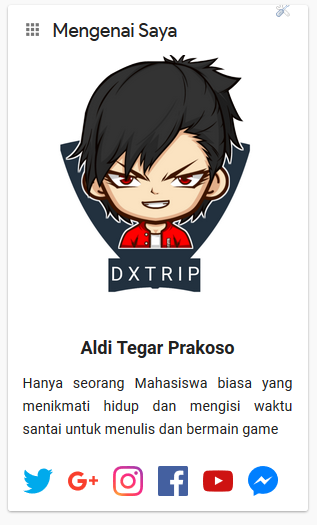
Tutorial kali ini saya mau share tentang bagaimana cara membuat widget about me dengan material design. Untuk previewnya sobat bisa lihat gambar yang sudah saya lampirkan di atas.

Jika sobat mau dan ingin membuat widget about me seperti saya, maka simaklah tutorial di bawah ini :

1. Buka tata letak > tambah widget baru > pilih HTML/JAVASCRIPT

2. Copy code di bawah ini :


<img alt="Rifki.id" title="Rifki.id" src="https://blogger.googleusercontent.com/img/b/R29vZ2xl/AVvXsEilMKo5sAATQSBopu9r1ed1QmPxe-pHqGZ_2HZIwpPlv4PvZCGSPorYYq9FCUVwLQbiNJGDMJ2ik62VEPoegnrjiXOuu2KnyRvzNgMCgLhuceAN8SIoU40LEPCrU_sFHaz-3Zs6Xm97pnZC/s1600/rifkidotid.jpg" width="75" height="75" style="float:right;margin:0 0 10px 15px;border-radius:50%;overflow:hidden" />
<span style="font-size:0.9em">I'm a web designer / developer based in Ponorogo, Indonesia. I have a passion for web design and love to create a simple one.</span>

<div class="clear"></div>

<a title="themeforest" target="_blank" href="https://themeforest.net/user/rifkidotid"><img alt="envato" title="themeforest" width="30" height="30" style="float:left;margin:15px 15px 0 0" src="https://rifki.id/files/envato.svg" /></a>
<a title="behance" target="_blank" href="https://www.behance.net/rifkidotid"><img alt="behance" title="behance" width="30" height="30" style="float:left;margin:15px 15px 0 0" src="https://rifki.id/files/behance.svg" /></a>
<a title="dribbble" target="_blank" href="https://dribbble.com/rifkidotid"><img alt="dribbble" title="dribbble" width="30" height="30" style="float:left;margin:15px 15px 0 0" src="https://rifki.id/files/dribbble.svg" /></a>
<a title="twitter" target="_blank" href="https://twitter.com/rifkidotid"><img alt="twitter" title="twitter" width="30" height="30" style="float:left;margin:15px 15px 0 0" src="https://rifki.id/files/twitter.svg" /></a>
<a title="google" target="_blank" href="https://plus.google.com/+rifkidotid"><img alt="google" title="google" width="30" height="30" style="float:left;margin:15px 15px 0 0" src="https://rifki.id/files/google.svg" /></a>
<a title="instagram" target="_blank" href="https://instagram.com/rifkidotid"><img alt="instagram" title="instagram" width="30" height="30" style="float:left;margin:15px 15px 0 0" src="https://rifki.id/files/instagram.svg" /></a>

<div style="clear:both"></div>

Jangan lupa untuk mengganti foto dan link sosial media sobat.

3. Simpan

Itulah tutorial yang bisa saya berikan untuk kesempatan kali ini, semoga bisa bermanfaat untuk teman-teman, dan jangan lupa untuk berkunjung lagi di DXTrip Blog.